


FAVOR RELLENAR EL FORMULARIO
TICS GRUPO 1 DE INGLÉS GRADO DÉCIMO JT
AUTOEVALUACION CALCULO 1103 P3
AUTOEVALUACIÓN G1 HERRAMIENTAS P3
COEVALUACIÓN G1 HERRAMIENTAS P3
AUTOEVALUACIÓN G2 HERRAMIENTAS P3
COEVALUACIÓN G2 HERRAMIENTAS P3
AUTOEVALUACIÓN CÁLCULO 1101 P3
AUTOEVALUACION CALCULO I y II PERIODO 3
COEVALUACION CALCULO I y II PERIODO 3
La maravillosa aplicación que utilizan los comerciales, vendedores, etc. nos extrae esta tabla, que como veréis, sólo nos muestra los datos, sin ningún tipo de formato, y esto, por así decirlo: no es presentable a nadie.
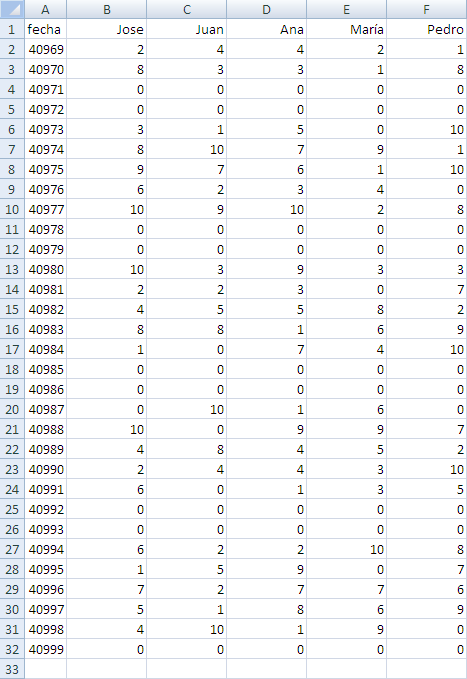
Y lo que hacemos mes a mes, es enviarle algo así a nuestro superior:
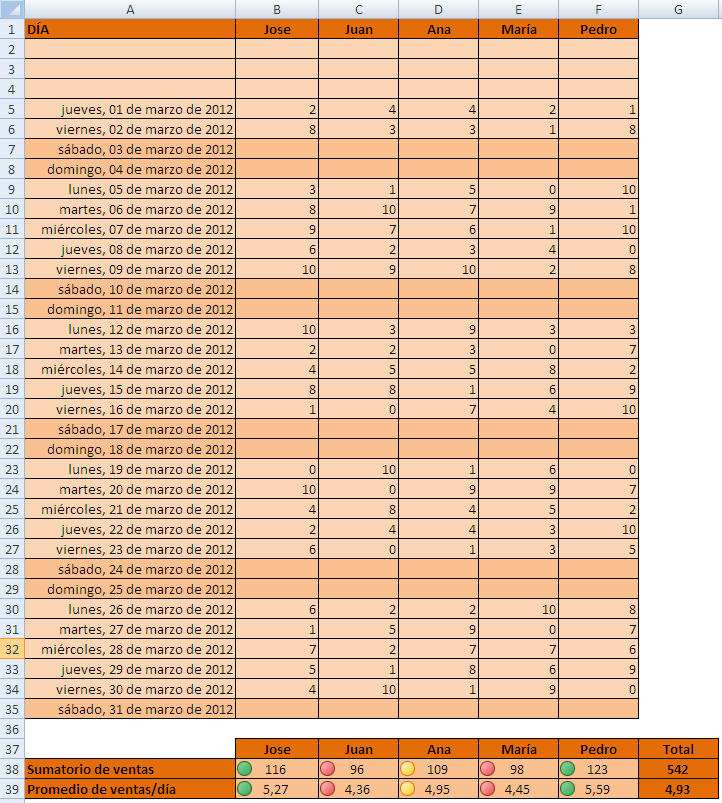
Más bonito, visual, corrigiendo los formatos de fechas, y añadiendo un promedio de ventas/día en cada vendedor, con un formato condicional para que muestre los semáforos en relación a las ventas entre ellos (Verde: más ventas; Rojo: menos ventas; Ámbar: la media). Para que este promedio salga correctamente, hemos tenido que eliminar los “0” en los fines de semana (días en los que no hay servicio de ventas).
Todas estas acciones, que hacemos mes a mes, realmente no nos comen mucho tiempo, no más de 5 minutos… salvo que nos lo pidan diario o semanal, tengamos varios grupos de vendedores… Estoy seguro de que este pequeño tutorial te será de mucha ayuda para tus tareas.
Localicemos la pestaña de Programador en Excel . Si no la tienes activa, personalizala desde la cinta de opciones, como indica la imagen:
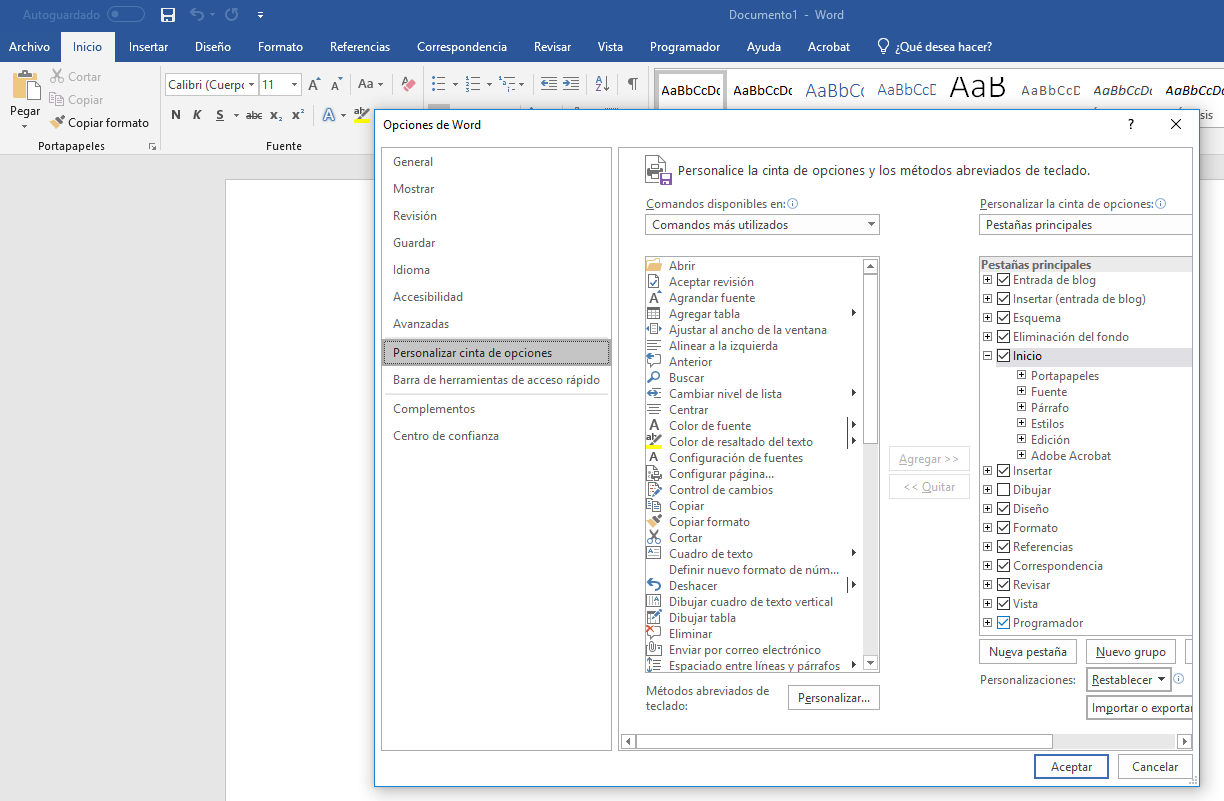
Y ahora, a la izquierda, veremos varias opciones… la que nos interesa: Grabar Macro.
Es cierto que hay mucha gente que programa sus macros para tareas más complejas, pero este tutorial no es para esa gente… es para todo el mundo que empieza con excel o que no tiene muchas tablas en el asunto. La mejor manera de empezar es grabando una Macro.
Antes de grabar la Macro, vamos a preparar un poco nuestra tabla… simplemente vamos a bajar los datos, salvo los títulos, dejando 3 filas vacías encima de los datos de los vendedores. De la siguiente forma:
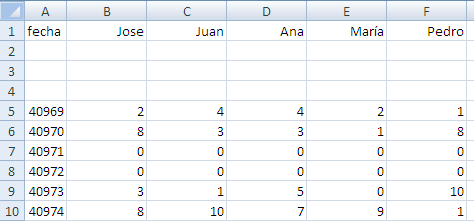
¿Motivo? Simple… las semanas comienzan en lunes, y el primer día del que tenemos datos es jueves, así que dejamos espacio para esos días. En este mes no nos servirá para nada, pero sí para futuros meses, ya le dejamos espacio. En el futuro, sólo tenemos que pegar los datos empezando en el día que sea necesario.
Ahora sí, vamos con los ejemplos de macros en excel planteados:
Cuando pulsamos el botón Grabar Macro, nos aparecerá este cuadro de diálogo: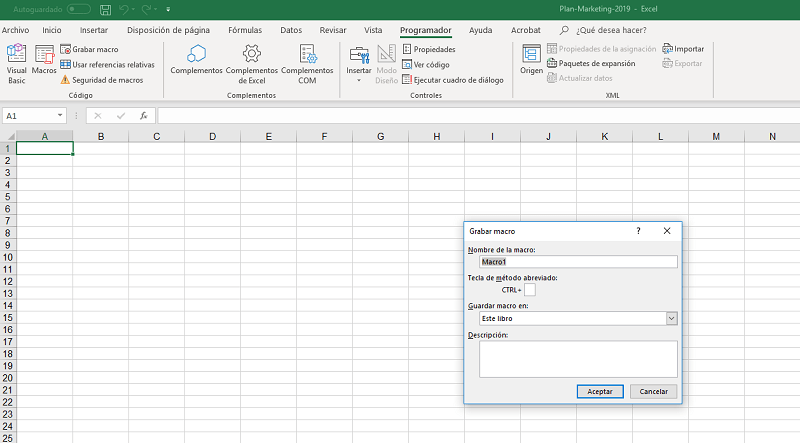
Vamos a ponerle el nombre. Para esto, Office es un poco especialito (si piensas como nosotros, un curso te vendrá bien), dado que:
Llamemos a nuestra macro: Estilo_informe, y le indicaremos que nos lo guarde en “Libro de macros personal”, así lo tendremos disponible en cualquier hoja de Excel que abramos.
Desde el momento en que pulsemos el botón Aceptar, Excel comenzará a grabar todas nuestras acciones, que serán las que programen nuestra macro, así que vayamos con cuidado para no tener que repetir acciones, detener la grabación, o borrar la macro.
Hemos terminado, ahora le damos al botón “Detener Macro”, y listo.
Ahora, cada vez que queramos dar forma a nuestra tabla extraída del programa de los vendedores, lo único que tendremos que hacer será “dejar X filas vacías encima de los datos” en relación al día de la semana con que empiece el mes, y “llamar” a nuestra macro para que haga su trabajo. Nos vamos a la Pestaña Programador y le damos al botón de Macros, y escojemos la nuestra de la lista. Puede que tengas que desplegar el menú de “Macros en:”.
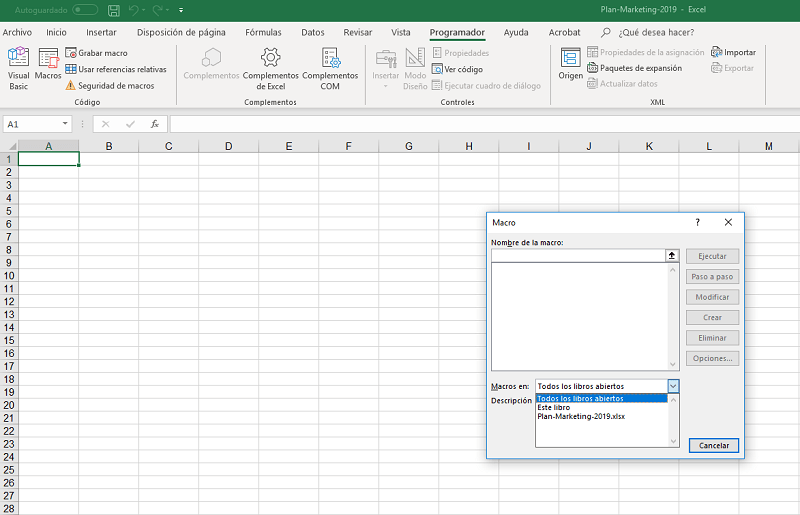
Si nos damos cuenta, lo único que hemos hecho a mayores de la preparación de nuestro informe ha sido grabar una Macro que ha guardado todas las acciones que hemos hecho.
Cada uno le encontrará una utilidad diferente, y programará una macro diferente dependiendo de sus necesidades, pero desde luego todos coincidirán en que es una herramienta imprescindible para el ahorro de tiempo en las tareas más rutinarias.
Podemos hacer lo que todos queremos hacer… hacer más en menos tiempo, e invertir el restante en cosas más placenteras o productivas… al fin y al cabo, la procrastinación está ahí para hacer uso de ella de vez en cuando, no va a ser todo trabajar o estudiar, no?
TOMADO DE LA PAGINA

